Di sini Anda akan belajar cara membuat dan mengelola profil kustom pada controller supaya kontrol lebih presisi untuk berbagai game.
Dengan aplikasi PlayStation Accessories di Windows, sambungkan controller ke PC lalu pilih Create Profile. Beri nama, atur shortcut, dan sesuaikan Button Assignments, Stick Sensitivity, Trigger Deadzone, serta intensitas getar.
Simpan perubahan dengan Apply lalu Done. Saat bermain, tekan Fn + tombol wajah untuk berpindah profil; lampu indikator berkedip 1–4 kali sesuai shortcut dan controller dapat memberi getaran sebagai umpan balik jika diaktifkan.
Di PS5, buka Settings > Accessories > DualSense Edge Wireless Controller > Custom Profiles untuk membuat, menyalin, menghapus, atau Assign profil ke shortcut. Default shortcut Fn + segitiga tidak bisa diubah.
Profil tersimpan di memori controller sehingga bisa dipakai lintas perangkat. Pada bagian selanjutnya, panduan ini akan memandu Anda langkah demi langkah agar siap pakai hari ini juga.
Gambaran Umum: Mengapa DualSense Edge Back Button Profile Penting untuk Kontrol Maksimal
Pengaturan kustom yang tersimpan di memori controller membantu pemain mempertahankan setelan ideal saat berpindah perangkat. Dengan hingga empat profiles yang dapat diakses lewat shortcut Fn + tombol wajah, transisi antar gaya bermain jadi instan.
Setiap profile menyimpan Button Assignments, Stick Sensitivity/Deadzone, Trigger Deadzone, dan Intensitas Vibration/Trigger. Ini memberikan konsistensi baik di PC maupun konsol.
- Memudahkan pemetaan ulang back buttons dan tombol lain agar aksi penting selalu dalam jangkauan.
- Profiles berbeda untuk tiap genre membantu mengoptimalkan sensitivity stick untuk aiming atau movement.
- Sekali disimpan di controller, konfigurasi tetap tersedia tanpa perlu pengaturan ulang.
- Di PS5, tab Assigned/Unassigned memudahkan manajemen dan penugasan shortcut kapan saja.
| Fitur | Jumlah | Manfaat |
|---|---|---|
| Profiles tersimpan | Hingga 4 | Perpindahan cepat dan konsisten antar game |
| Parameter yang disimpan | 4 jenis | Button, stick, trigger, getar |
| Shortcut | Fn + tombol wajah | Switch on-the-fly saat pertandingan |
Cara Membuat, Menamai, dan Mengaktifkan DualSense Edge Back Button Profile
Ikuti langkah praktis untuk membuat profile baru, memilih shortcut, dan menyimpan perubahan pada wireless controller.
Menggunakan PlayStation Accessories di PC
Hubungkan controller ke PC lalu buka aplikasi PlayStation Accessories. Pilih Create Profile atau Not Assigned, beri nama yang mudah diingat, dan tentukan shortcut.
Kustomisasi Button Assignments, stick sensitivity, trigger deadzone, dan intensitas getaran. Tekan Apply setiap selesai agar semua changes tersimpan, lalu pilih Done.
Switch Profiles saat Bermain
Saat bermain, press hold button Fn lalu tekan segitiga/lingkaran/silang/persegi untuk berpindah profiles. Indikator player akan berkedip 1–4 kali.
Aktifkan feedback getar agar Anda langsung tahu profile mana yang aktif tanpa menghentikan game.
Mengatur di PS5
Di PS5 buka Settings > Accessories > DualSense Edge Wireless Controller > Custom Profiles > Create Custom Profile. Pilih item yang ingin disimpan lalu simpan.
Profile baru muncul di Unassigned; gunakan Assign untuk memindahkannya ke shortcut aktif. Menu … (More) memungkinkan rename, copy, atau delete. Ingat, default selalu pada Fn + segitiga.
DualSense Edge Back Button Profile: Kustomisasi Tombol, Stick, Trigger, dan Efek
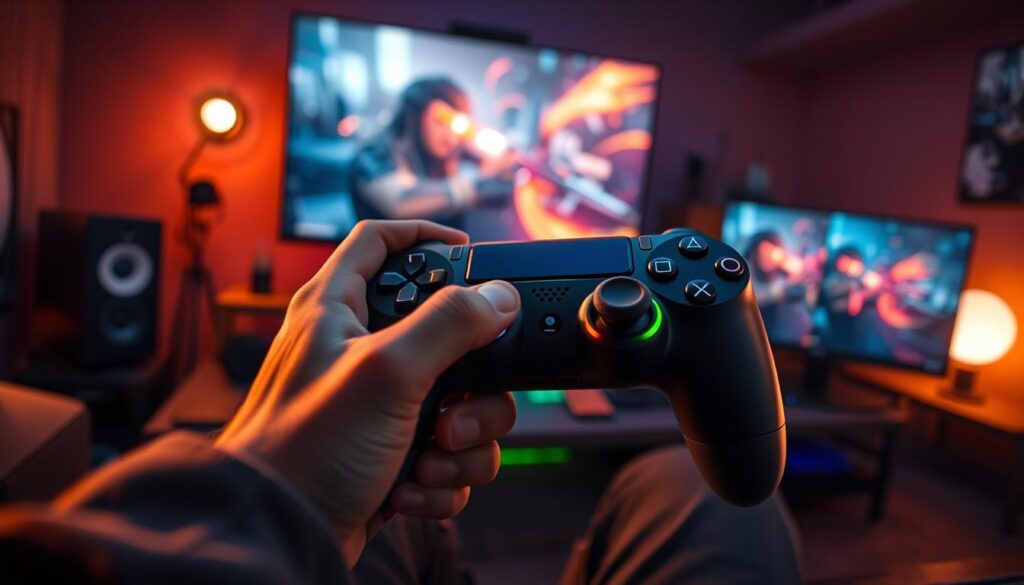
Setelan sensivity dan deadzone yang tepat membuat setiap tilting stick terasa natural tanpa gerakan tak disengaja.
Pertama, buka Button Assignments untuk memilih tombol yang ingin diubah. Remap aksi penting ke back buttons agar jangkauan lebih cepat. Gunakan opsi Disable untuk mencegah input tak sengaja. Ingat, fungsi Fn tidak bisa dipetakan ulang dan saat ditekan akan menonaktifkan tombol lain.
Stick Sensitivity dan Deadzone
Pilih left stick atau right stick lalu tentukan kurva sensivity: Default, Quick, Precise, Steady, Digital, atau Dynamic. Masing-masing types memberi feel berbeda untuk movement atau aiming.
Atur deadzone untuk mengontrol seberapa jauh tilting stick harus bergerak agar register input terjadi. Perhatikan grafik input saat menguji; bahkan saat stick even slightly digerakkan, respons bisa berubah tergantung kurva.
Trigger Deadzone dan Input Range
Untuk trigger, Anda bisa set input range, misal 30–70, sehingga register input mulai di 30 dan maksimal di 70. Terapkan Apply same settings jika ingin konsistensi untuk left right triggers.
Jangan lupa gunakan fitur Test Your Controller untuk melihat apakah L2/R2 benar-benar register input sesuai yang Anda atur.
Vibration dan Trigger Effect Intensity
Atur intensitas getar dan efek trigger dengan slider. Efek trigger bekerja hanya pada game yang mendukungnya. Perlu diperhatikan, pengaturan deadzone tertentu atau slider stop pada L2/R2 (medium/short) bisa menonaktifkan efek.
- Simpan pengaturan ke profile agar mudah dipanggil kembali.
- Uji setiap perubahan di sesi permainan untuk memastikan feel yang natural.
- Jika ingin membaca data tentang input dan perangkat keras, lihat referensi lokal studi input lag.
Manajemen Profil dalam Jumlah Banyak: Shortcut, Player Indicator, dan Pengaturan Controller
Dengan koleksi profile yang rapi, Anda bisa menyesuaikan kontrol untuk berbagai mode permainan tanpa bolak-balik. Simpan banyak profile di daftar Assigned/Unassigned lalu pilih tiga shortcut aktif untuk dipakai saat sesi.
Strategi Menyimpan Banyak Custom Profiles dan Rotasi Tiga Shortcut
Susun library profile berdasarkan situasi: misal ranked, casual, dan single-player. Rotasi tiga shortcut membuat hingga 16 profile dalam daftar tetap berguna walau hanya tiga yang aktif bersamaan.
Gunakan penamaan konsisten seperti FPS-Precise atau Racing-Short agar mudah ingat. Catat setiap changes singkat agar penyetelan ulang cepat bila perlu.
Receive Feedback When Switching Profiles, Brightness, dan Update Firmware
Aktifkan feedback saat berpindah profile agar ketika Anda press hold button Fn, player indicator berkedip 1–4 kali dan controller memberi getar sebagai konfirmasi.
Atur kecerahan indikator di Controller Settings supaya notifikasi visual jelas tanpa mengganggu fokus. Untuk kestabilan, periksa dan jalankan update firmware lewat aplikasi PlayStation Accessories; lakukan satu wireless controller pada satu waktu dan jangan putuskan koneksi saat proses berlangsung.
- Simpan profile di Unassigned lalu rotasikan tiga shortcut aktif sesuai kebutuhan.
- Prioritaskan profile untuk tiap mode dan uji shortcut sebelum bermain kompetitif.
- Jika masalah muncul, reset profile tunggal lebih cepat daripada reset controller penuh.
| Fungsi | Rekomendasi | Manfaat |
|---|---|---|
| Rotasi Shortcut | 3 aktif, sisanya di Unassigned | Akses cepat ke banyak profile |
| Feedback Switching | Vibrate + indicator blink | Konfirmasi tanpa pause |
| Firmware | Update via aplikasi, satu controller | Stabilitas & fitur terbaru |
Kesimpulan
Ringkasnya, pengaturan kustom memberi Anda kendali penuh atas setiap aspek input saat bermain. Anda dapat menyimpan dan mengedit setelan untuk Button Assignments, sticks, sensitivity/deadzone, trigger deadzone, serta intensitas vibration baik di PC maupun PS5.
Perpindahan profile dilakukan dengan menahan Fn lalu tekan tombol wajah; indikator pemain akan berkedip sesuai shortcut dan controller dapat memberi getar sebagai konfirmasi. Perlu diingat, efek triggers bekerja hanya pada game yang mendukung dan bisa nonaktif jika slider L2/R2 diatur pada medium/short atau setelan deadzone tertentu.
Atur set input range pada triggers untuk kontrol presisi, sesuaikan types kurva sticks, lalu simpan setiap perubahan. Dengan rutinitas pengujian dan penamaan yang rapi, wireless controller Anda akan memberikan konsistensi dan performa terbaik di setiap sesi.